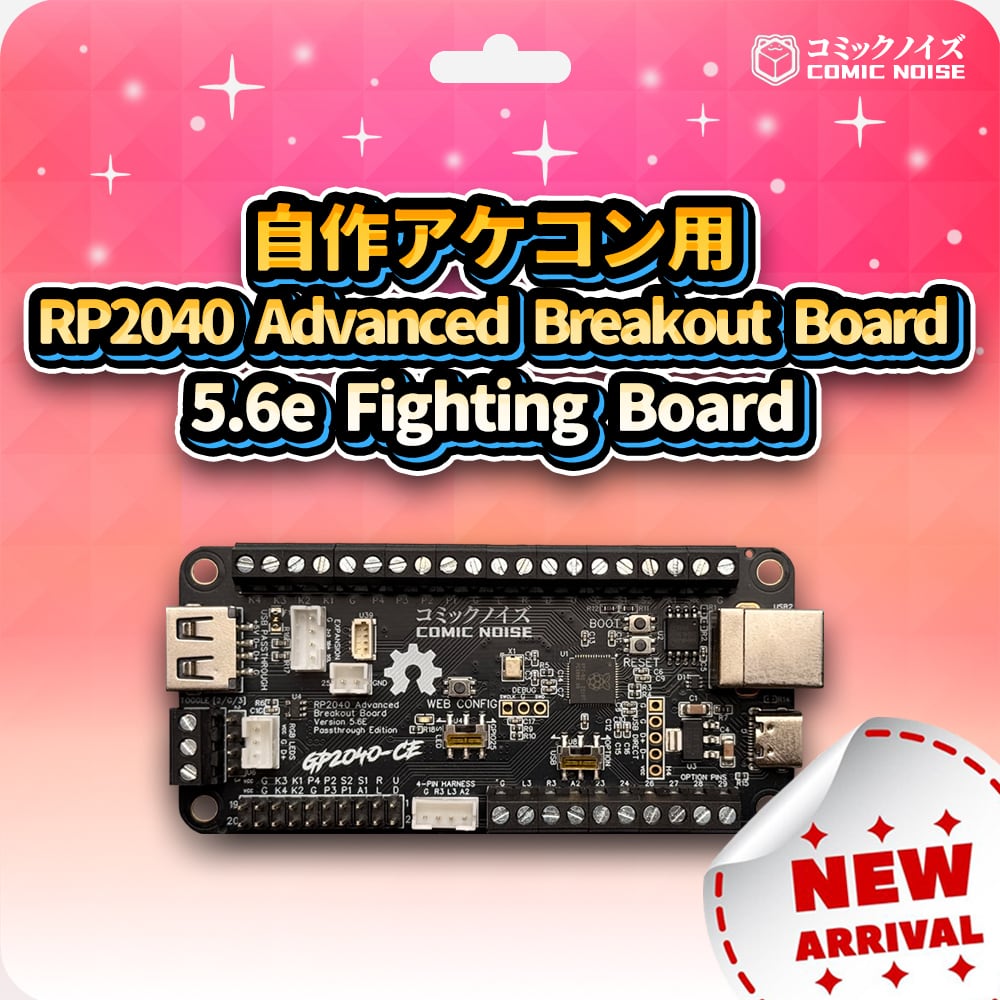




自作アケコン用 RP2040 Advanced Breakout Board 5.6e Fighting Board
¥3,960
¥4,50012%OFF
送料無料
COMING SOON
2026年11月20日 00:00 から販売
※販売期間・内容は予告なく変更になる場合があります。
39コミノイPoint獲得
※メンバーシップに登録し、購入すると獲得できます。
この商品は送料無料です。
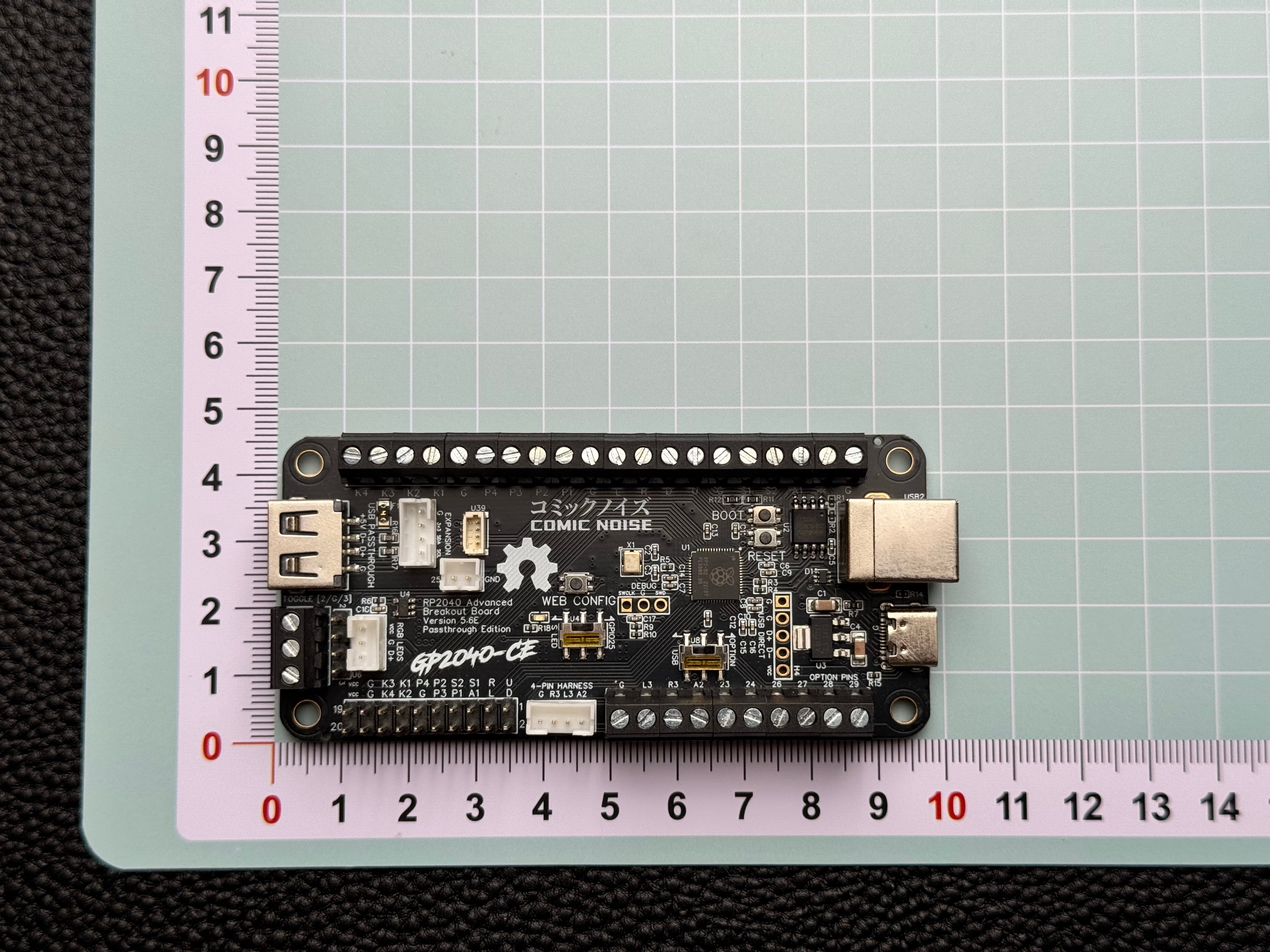
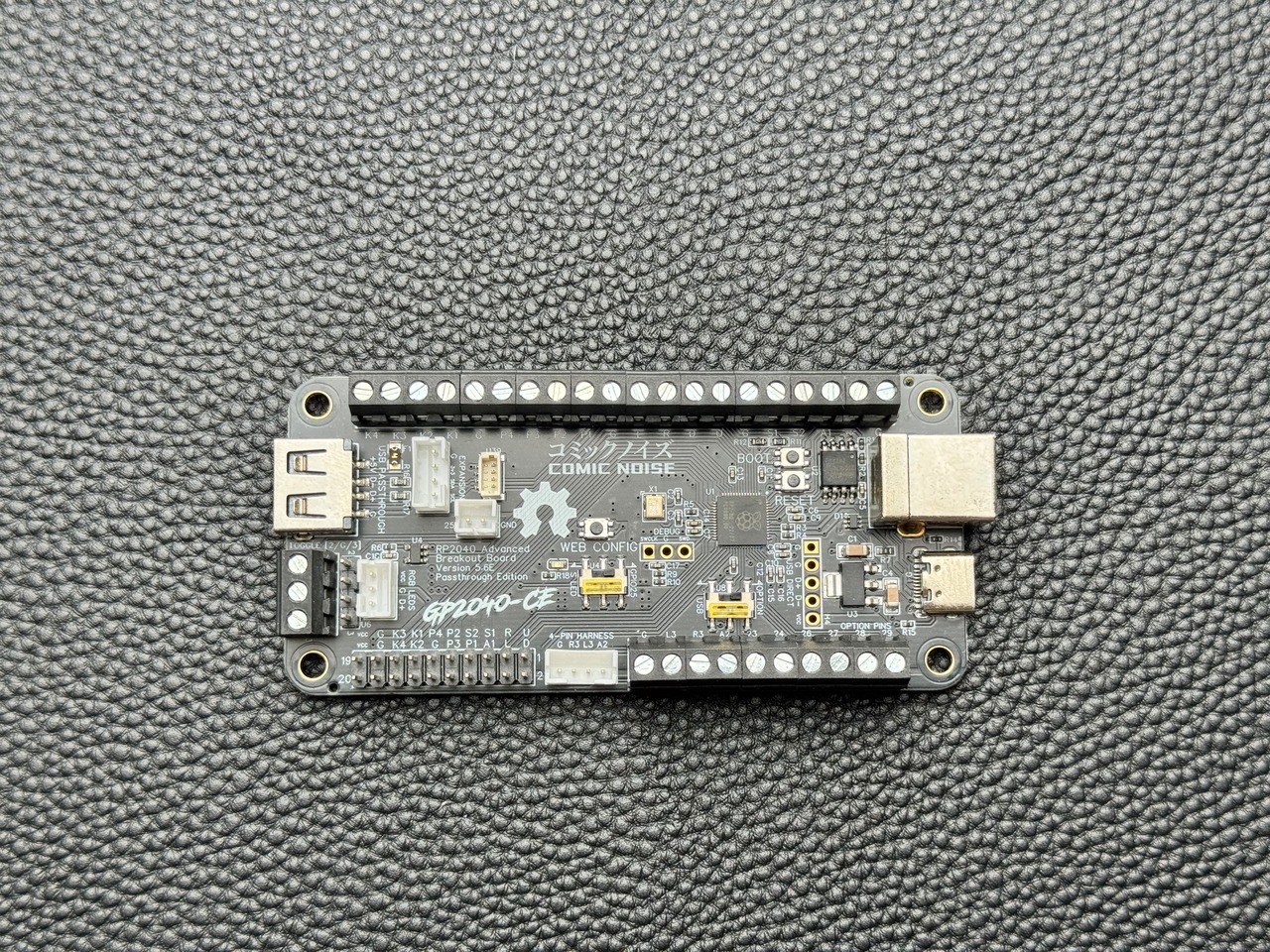
パススルー機能を備えた自作アーケードコントローラー基板
RP2040 Advanced Breakout Board 5.6eです。
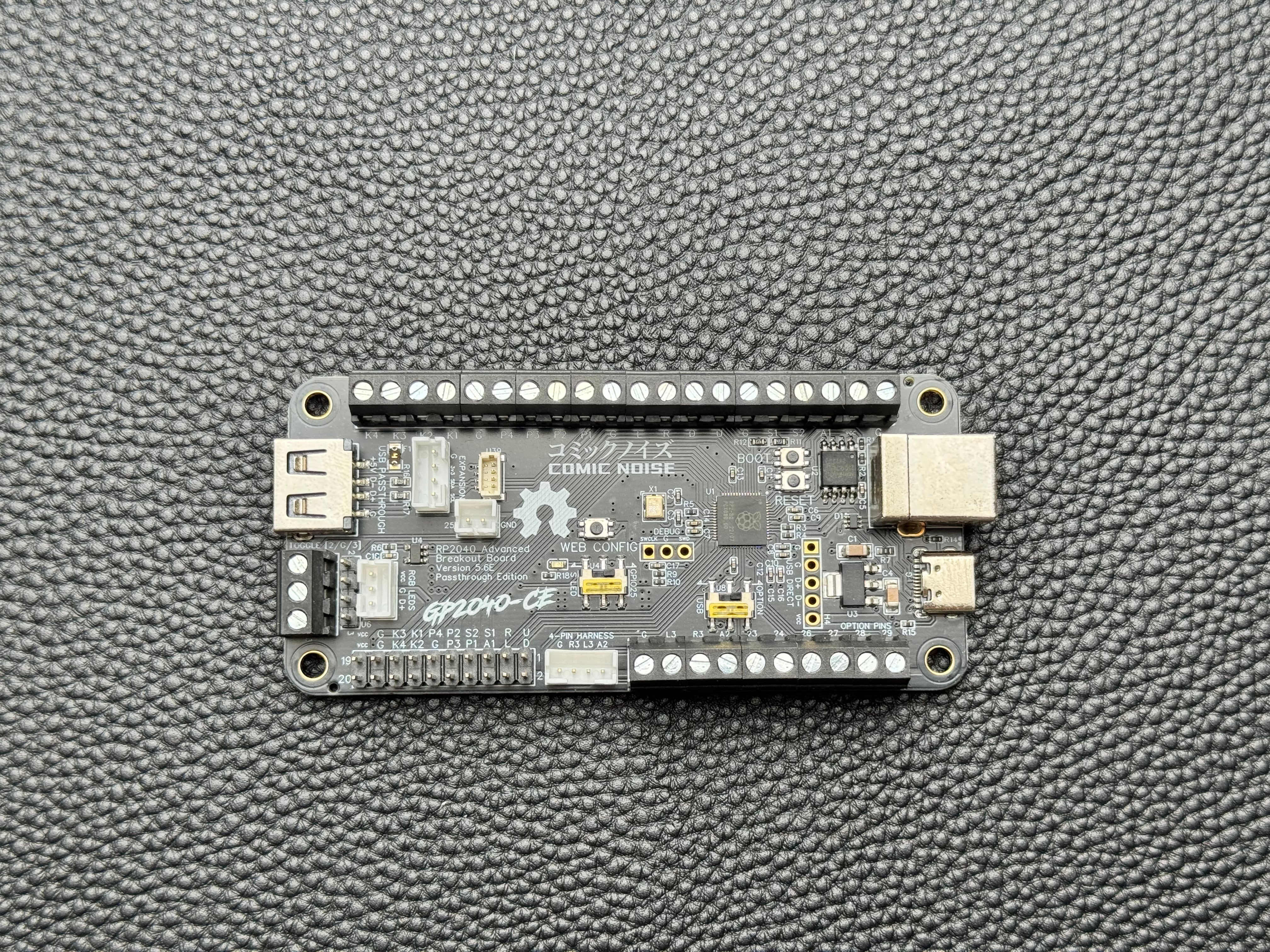
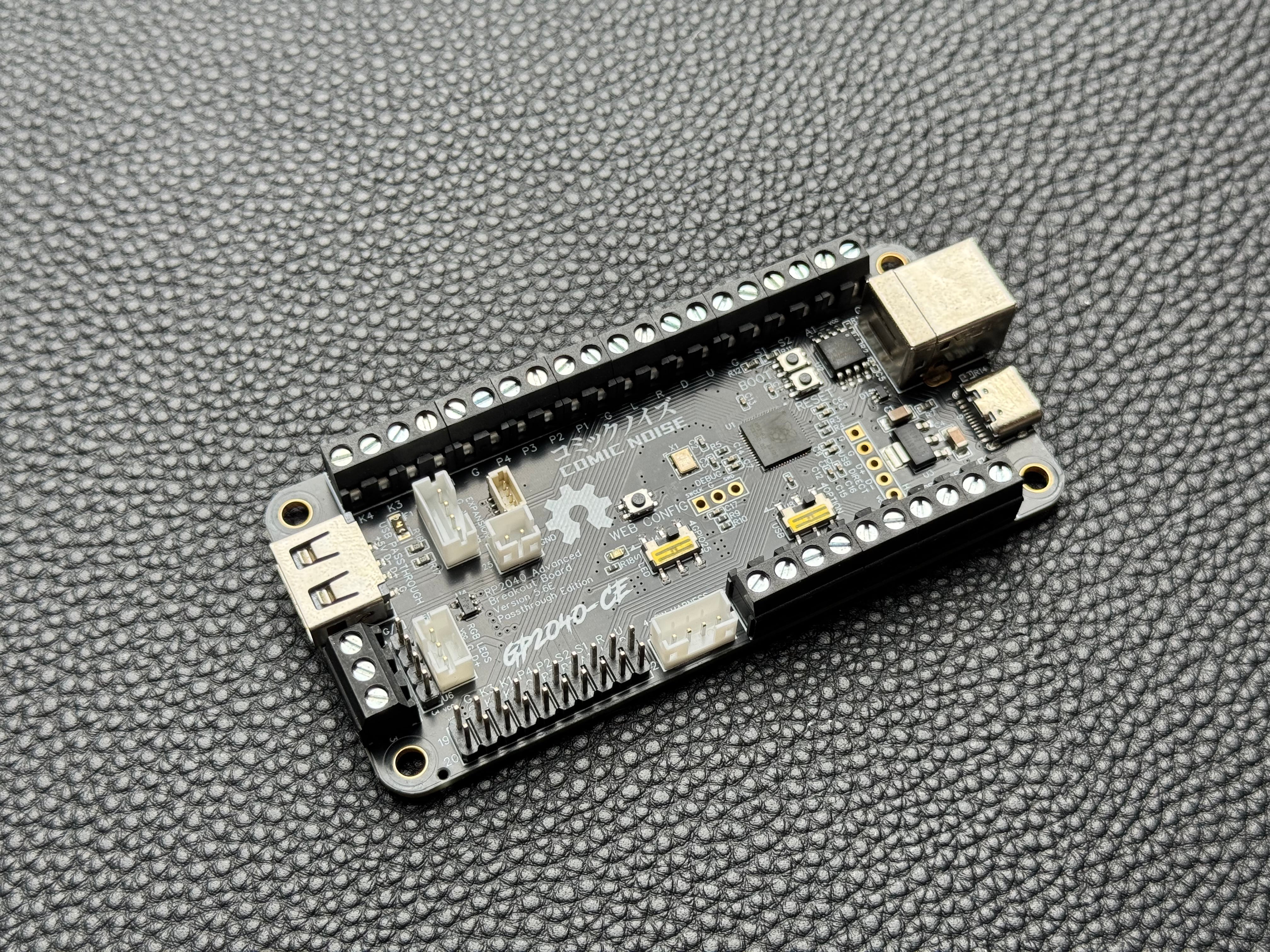
Fighting Board同じサイズ・コネクタ配置で設計されているため、既存の配線やハーネスをそのまま使用でき、アケコン制作やカスタムにスムーズに導入できます。
GP2040-CEを搭載し、1ms未満の低遅延入力を実現。
PCからコンソールまで幅広いプラットフォームで使用可能です。
自作アケコン、レバーレス、既存アケコンの基板交換などにおすすめです。
主な特徴
・PC / Nintendo Switch / Switch2 / PS3 / PS4(条件付き) / PS5(条件付き)対応
・入力遅延1ms未満の高速レスポンス
・GP2040-CEオープンソースファームウェア搭載
・Brook Fighting Board互換レイアウト
・Brook用20ピンハーネス対応
・パススルーUSBポート搭載
対応入力モード
・PC(XInput / DirectInput)
・Android(XInput)
・Nintendo Switch
・HIDキーボード
・PS3 / PS4
・PS5はパススルーアダプター使用で対応可能
カスタマイズ機能
・SOCDクリーナー搭載(複数モード対応)
・D-padからLS / RSの方向モード可能
・連射(ターボ)機能対応
・RGB LED接続対応(ボタンごとに設定可能)
・OLEDディスプレイなどI2C拡張対応
【重要】PS4 / PS5について
本基板はGP2040-CEファームウェアを使用しています。
PS4で使用する場合
・Brook Wingman シリーズコンバーター
または
・USB認証ドングル(Mayflash MagicBootsなど)
が必要になります。
PS5で使用する場合
・パススルー対応の認証アダプター
・Brook Wingman シリーズコンバーターを使用することで利用可能です。
■ファームウェア情報
本製品には、最新の安定版GP2040-CE Firmware【v0.7.12】が書き込み済みです。
最新情報やアップデート方法については、
以下の公式サイトおよびGitHubページをご確認ください。
https://gp2040-ce.info/
https://github.com/OpenStickCommunity/GP2040-CE
https://github.com/OpenStickCommunity/Hardware/tree/main/Boards/GP2040-CE%20Official%20Boards/RP2040%20Advanced%20Breakout%20Board/RP2040%20Advanced%20Breakout%20Board%20-%20Passthrough
内容物
・RP2040 Advanced Breakout Board 5.6e ×1
※ケーブル、ボタン、レバー等は付属していません。
ご注意
・本製品は自作アケコン向けパーツです。
・電子工作の基本知識がある方向けの商品となります。
・オープンソース製品のため仕様が変更される場合があります。
↓1ピン接続ハーネスケーブル↓
https://comicnoise.base.shop/items/76795929
↓GND接続ハーネスケーブル↓
https://comicnoise.base.shop/items/76795883
↓レバー接続5PINハーネスケーブル↓
https://comicnoise.base.shop/items/111530140
オフィシャル説明カード(翻訳)

■ 設定ページ(Web Config)
「S2」ボタンを長押ししたままPCに接続し、
ブラウザで 192.168.7.1 を開くことで設定ページにアクセスできます。
(コミノイ補足)
基板上の「WEB CONFIGボタン」を長押しした場合も、同じ効果があります。
ボタン配線を行う前でも、WEB CONFIGボタンを使って設定ページを開くことができます。
■ インプットモード切替
下記のボタンを長押ししたままUSBケーブルを接続し直すことで、
対応するインプットモードに切り替わります。
P1:PS3モード / DInput
P2:PS4 / PS5モード / DInput
K1:SWITCHモード / Nintendo Switch
K2:PCモード / XInput
K3:Keyboardモード / HID-KB
(コミノイ補足)
先ほどの「S2」ボタンはGP2040-CE上の番号です。
ここではArcade配線の番号(P1、P2など)を使用しています。
詳細は下記のキー対照表をご参照ください。

(コミノイ補足:PS4のボタン表記も追加いたします↓)

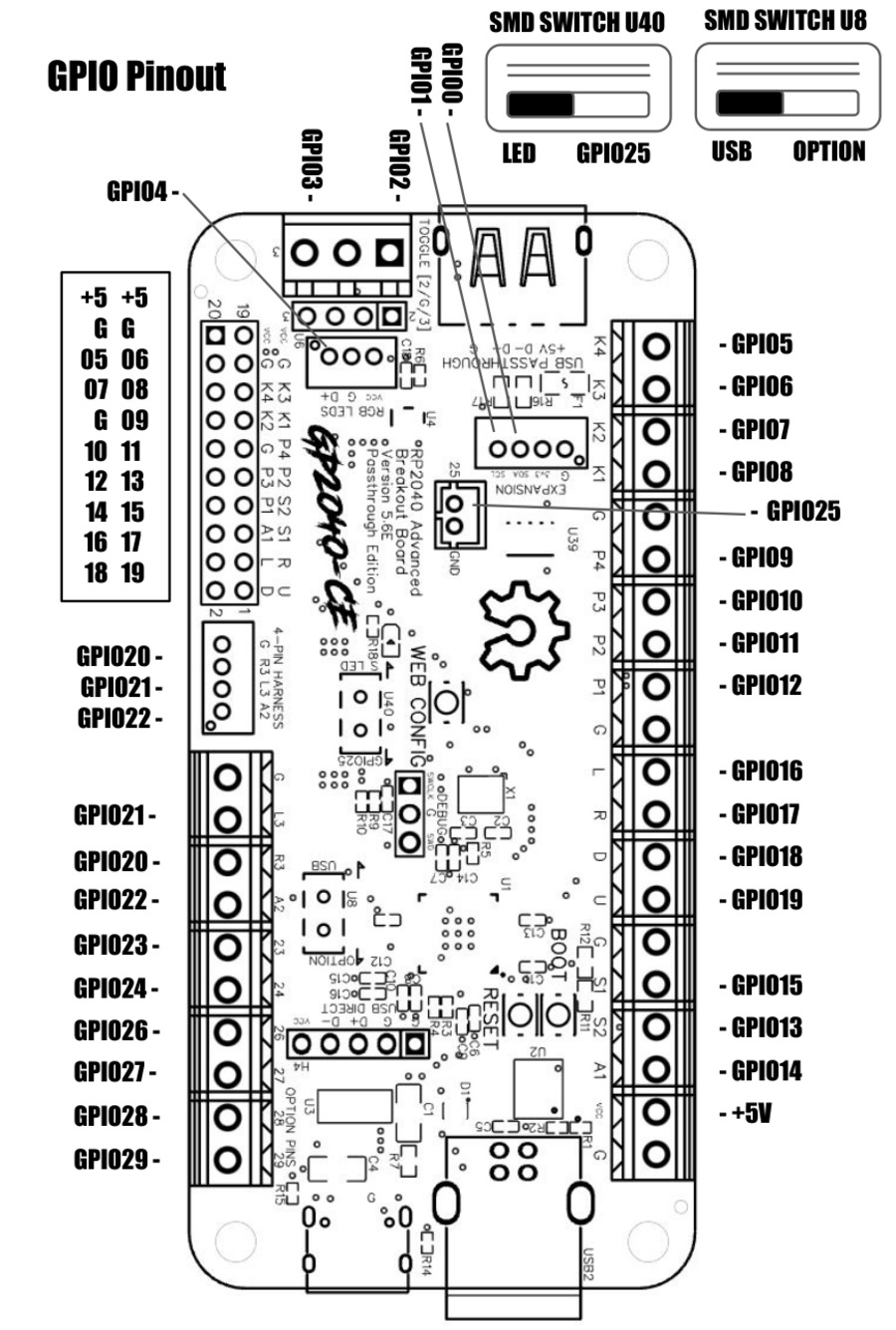
■ GPIOピン番号
(コミノイ補足)
こちらは各ピンのGPIO番号となります。
特に注意が必要なのは、図の右上にある2つのスイッチ
「SMD SWITCH U40」と「SMD SWITCH U8」です。
【U40スイッチ】
このスイッチはLED機能とGPIO25のどちらを使用するかを選択するスイッチです。
LEDを使用する場合 → GPIO25ピンは使用できません
GPIO25を使用する場合 → LEDライト機能は使用できません
どちらか一方のみ使用可能となります。
【U8スイッチ】
こちらはパススルーUSB端子に関わる重要なスイッチです。
パススルー機能を使用する場合
→ スイッチを左側に設定してください。
パススルー機能を使用しない場合
→ スイッチを右側に設定することで、
GPIO23とGPIO24をOPTIONボタン用のGPIOとして使用可能になります。
基板上の実際のスイッチ位置については、
赤い丸印を付けた写真を参考として掲載していますので、あわせてご確認ください。


■ 基板上のその他のボタン
基板にはWEB CONFIGボタンのほかに、以下の2つのシステム用ボタンが搭載されています。
BOOTボタン
システムアップデートや初期化を行う際に使用します。
BOOTボタンを長押ししたままUSBケーブルを接続すると、PCに接続された際に
USBメモリーのような「RPI-RP2」ドライブが表示されます。
そのドライブにシステムファイル(.uf2)をコピーすることで、
システムのインストールが完了します。
RESETボタン
USBケーブルを抜き差しして再接続するのと同じ機能です。
例えば、WEB CONFIGボタンを押したままRESETボタンを押すと、
USBケーブルを抜き差しすることなく設定ページ(Web Config)にアクセスできます。
ちょっと便利な機能です。

■ コミックノイズ版基板の特徴
① モノトーンデザイン
基板カラー、パーツカラー、シルク印刷の文字色まで、
すべてブラック&ホワイトのモノトーンに統一しています。
② 金メッキ仕上げのプリント基板
プリント基板には金メッキ処理(ENIG)を採用しています。
銅配線の酸化防止に加え、高い導電性と安定したはんだ濡れ性を確保しています。
(ブラック×ゴールドの組み合わせ、やっぱりカッコいいですよね。)
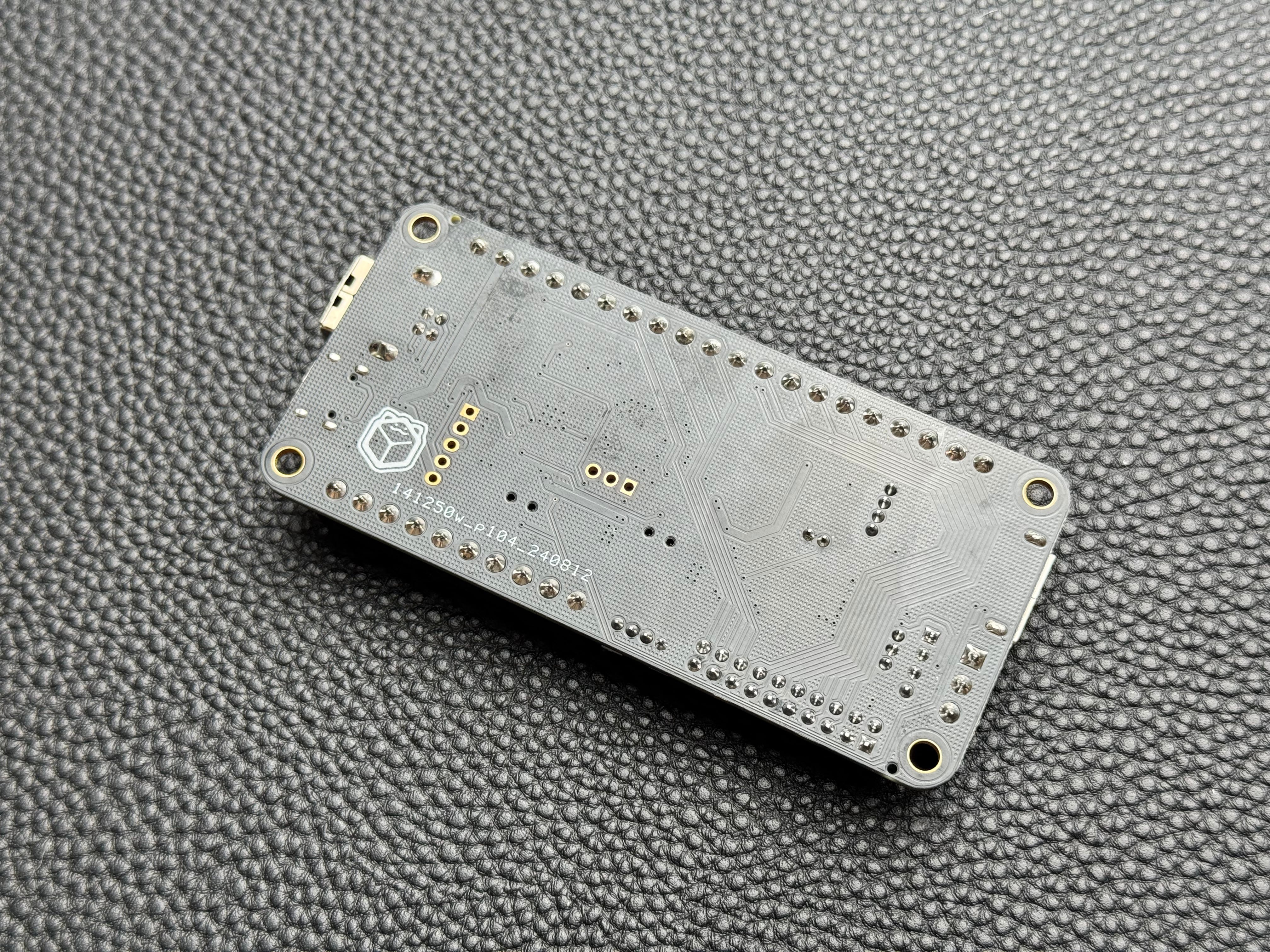
③ 背面GNDのディテール加工
基板背面のGND部分には、細かな凹凸加工(格子状パターン)を施しています。
よく見ると、小さな四角形が並んだデザインになっています。
(このような細かな部分にも、コミノイのこだわりを込めています。)


当店で販売している1ピンケーブル、GNDケーブル、5ピンレバー用ケーブルはすべて対応しています。
基板左下のデュポン端子に接続してご使用いただけます。
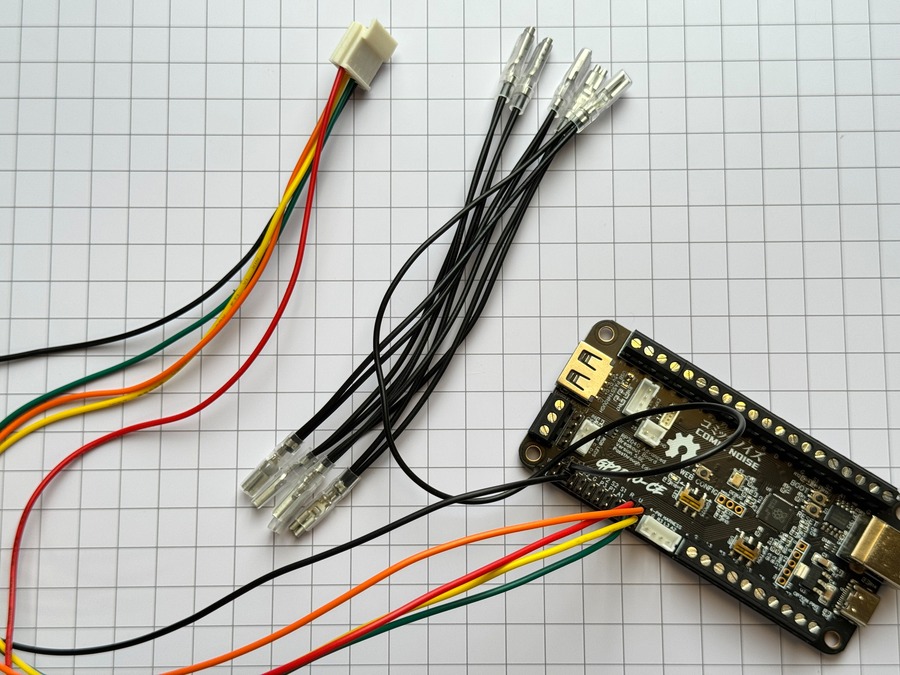
デュポン端子の接続が不安定と感じる場合は、
デュポン端子のプラスチック部分を取り外し、そのままネジ式端子(スクリューターミナル) に差し込んでネジで固定することも可能です。


本基板には、一般的なUSB Type-C端子と、
しっかり固定できる安定性の高いUSB Type-B端子の2種類のUSB端子が搭載されています。
用途に応じて、いずれか一方を選択してご使用ください。


■ 本基板はこんな方におすすめ
〇基板搭載のPS5パススルー機能を利用したい方
〇より多くのGPIOピンを使用したい方
また、複数のボタンに同じ機能を割り当てたい方
(PS4モードでは、方向ボタン4つを含めて最大18個のボタンが動作します。
それ以上ボタンを追加する場合は、既存のボタンと同じ機能を割り当てる形で使用することになります。)
〇配線をより安定して接続したい方
本基板では、ネジ式端子(スクリューターミナル)などを利用することで、
配線をしっかり固定することができます。
▂﹍▂﹍▂﹍▂﹍▂﹍▂﹍▂﹍▂﹍▂﹍▂﹍▂﹍▂﹍▂
■よくある質問
Q:
システムを初期化したい/別のバージョンのファームウェアをインストールしたい
A:
以下の手順で初期化および再インストールを行ってください。
【手順】
下記の初期化ファイル(flash_nuke.uf2)を「RPI-RP2」ドライブにコピーして、システムボードを初期化してください。
https://github.com/OpenStickCommunity/GP2040-CE/releases/download/v0.7.12/flash_nuke.uf2
初期化が完了したら、以下のシステムファイル、または任意のバージョンの .uf2ファイルを再度インストールしてください。
https://github.com/OpenStickCommunity/GP2040-CE/releases/download/v0.7.12/GP2040-CE_0.7.12_RP2040AdvancedBreakoutBoardUSBPassthrough.uf2
※インストールする際は、必ず
「GP2040-CE_0.x.x_RP2040AdvancedBreakoutBoardUSBPassthrough.uf2」
という名称の.uf2ファイルを使用してください。
※ファームウェアをアップデートする場合も、
一度「flash_nuke.uf2」で初期化してからインストールすることをおすすめします。
▂﹍▂﹍▂﹍▂﹍▂﹍▂﹍▂﹍▂﹍▂﹍▂﹍▂﹍▂﹍▂
Q:
PS5ではコンバーターを使えば動作するが、PCではコンバーターが反応しない
A:
PS5/PS4では、ライセンス認証のないコントローラーは一定時間で切断される仕組みがあるため、認証を補う目的でコンバーターが必要になります。
一方、PCにはそのような認証システムがないため、コンバーターを使用する必要はありません。
コンバーターを使わず、直接PCに接続してご使用ください。
▂﹍▂﹍▂﹍▂﹍▂﹍▂﹍▂﹍▂﹍▂﹍▂﹍▂﹍▂﹍▂
Q:USB Type-C/Type-B以外の接続は可能ですか?
A:可能です。
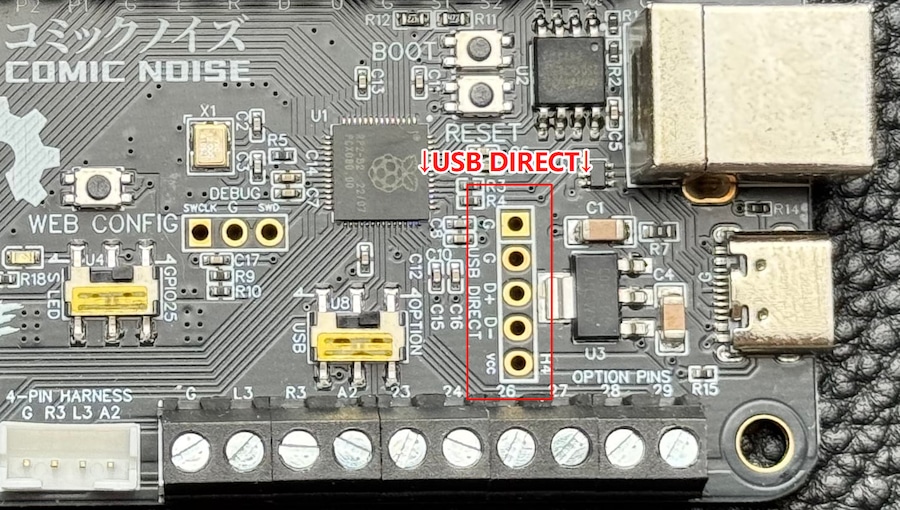
基板右下に「USB DIRECT」端子(5pin、2.54mmピッチ)があり、デュポン端子をはんだ付けしてご使用いただく形になります。
ピン配列:
GND|GND|D+|D-|VCC
市販のアーケードコントローラーではGNDが2つある構成が一般的なため、本製品でも同様に対応しています。
なお、USBケーブルの配線順には統一規格がないため、接続前に必ずピン配列をご確認ください。
USB DIRECT端子の誤配線による破損については、責任を負いかねますのであらかじめご了承ください。
▂﹍▂﹍▂﹍▂﹍▂﹍▂﹍▂﹍▂﹍▂﹍▂﹍▂﹍▂﹍▂
その他のよくある質問については、
当店の【PICOボード】の商品説明ページもぜひご参考ください。
https://comicnoise.base.shop/items/76771735
-
レビュー
(509)
-
送料・配送方法について
-
お支払い方法について